NotebookLM : l’outil Google pour analyser vos documents (test 2026)
Mise à jour mai 2026 : article enrichi avec le Video Overview (mars 2026), l’Audio Overview en 80 langues, les limites exactes gratuit/Plus et un comparatif NotebookLM vs Perplexity.
C’est quoi NotebookLM ?
NotebookLM est un outil d’intelligence artificielle développé par Google, disponible sur notebooklm.google.com. Il se distingue fondamentalement des chatbots classiques comme ChatGPT ou Claude : au lieu de répondre à partir d’une base de connaissance générale, il travaille exclusivement à partir des documents que vous lui fournissez.
En pratique, vous importez vos propres fichiers (PDF, Google Docs, sites web, vidéos YouTube, fichiers audio…), et l’IA répond uniquement en s’appuyant sur ces sources. Pas d’hallucination de données externes, pas de mélange avec d’autres informations : NotebookLM reste dans le périmètre que vous avez défini.
C’est cette approche centrée sur vos documents qui le rend utile pour des tâches précises : analyser un rapport, préparer une présentation, ou synthétiser de la littérature académique.
Comment ça marche : sources, notebooks et questions
Le fonctionnement de NotebookLM repose sur trois éléments :
1. Les notebooks
Chaque projet est organisé dans un notebook (carnet). Vous créez un notebook par sujet ou par projet. Par exemple : un notebook pour votre rapport annuel, un autre pour votre thèse, un autre pour une veille concurrentielle.
2. Les sources
Dans chaque notebook, vous ajoutez des sources : PDF, documents Google Docs, liens vers des sites web, vidéos YouTube, fichiers audio, ou texte collé directement. NotebookLM analyse et indexe ces contenus pour les rendre interrogeables.
3. Les questions et interactions
Une fois vos sources ajoutées, vous interagissez avec elles via un chat. Posez des questions, demandez des résumés, des comparaisons, des listes de points clés. NotebookLM génère ses réponses en citant précisément les passages sources — vous pouvez cliquer sur chaque citation pour vérifier l’information dans le document original.
L’interface est simple : panneau des sources à gauche, chat au centre, notes à droite. Pas besoin de formation particulière pour démarrer.
Fonctionnalités principales
Audio Overview (vue d’ensemble audio)
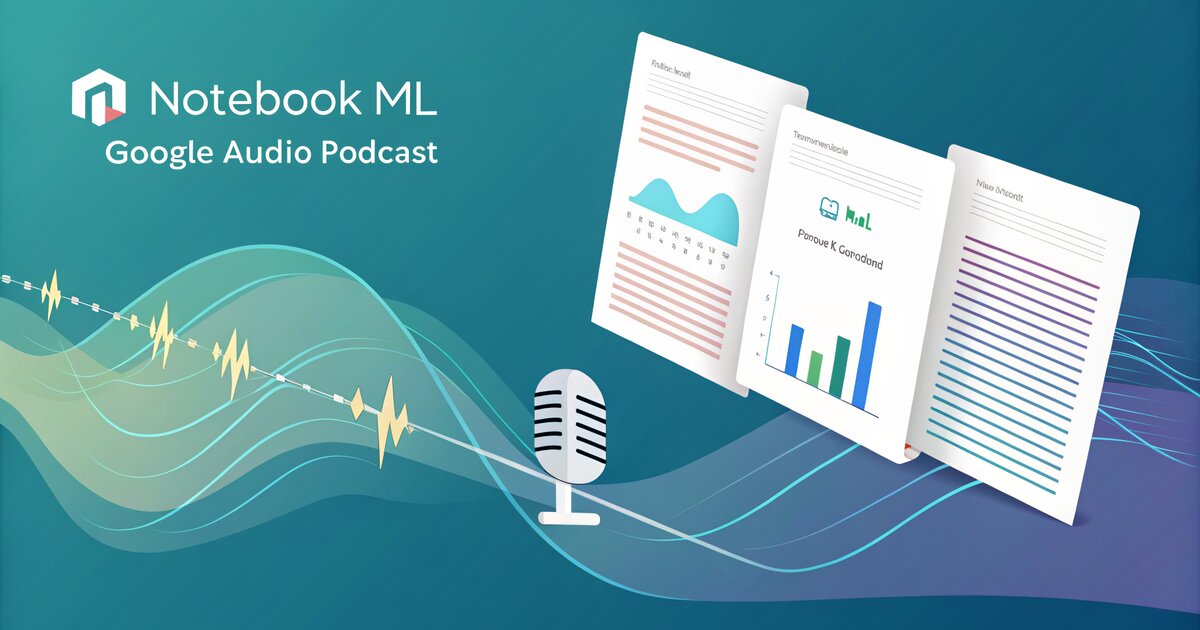
C’est la fonctionnalité la plus originale de NotebookLM. En un clic, l’outil génère un podcast audio de 10 à 20 minutes à partir de vos sources. Deux voix synthétiques (un homme et une femme) discutent du contenu de vos documents de façon naturelle, comme dans une émission de radio.
C’est utile pour assimiler du contenu pendant un trajet, ou pour avoir une vue d’ensemble rapide d’un corpus de documents. Depuis septembre 2025, l’Audio Overview est disponible en 80 langues dont le français — la qualité en langue française est correcte mais moins fluide qu’en anglais.
Video Overview (vidéo animée)
Lancée en mars 2026, cette fonctionnalité génère une vidéo animée de 2 à 4 minutes à partir de vos documents. Visuels, texte à l’écran et narration synthétique — le rendu ressemble à une vidéo pédagogique. Encore en beta, elle n’est pas disponible sur mobile et peut prendre plusieurs minutes à générer.
Citations avec sources vérifiables
Chaque réponse générée par NotebookLM inclut des références numérotées qui pointent vers les extraits exacts de vos documents. Vous voyez précisément d’où vient chaque information. C’est un avantage concret par rapport aux chatbots généralistes qui ne citent pas leurs sources.
Notes et sauvegarde
Vous pouvez enregistrer les réponses utiles sous forme de notes dans le notebook. Ces notes deviennent elles-mêmes des sources interrogeables. Pratique pour construire progressivement une synthèse.
Partage et collaboration
NotebookLM permet de partager un notebook avec d’autres utilisateurs. Les collaborateurs peuvent consulter les sources et interagir avec le chat. Utile pour le travail en équipe sur un projet documentaire.
Guides et FAQ automatiques
À partir de vos sources, NotebookLM peut générer automatiquement un guide de démarrage, une FAQ, un plan détaillé, ou une frise chronologique. Ces formats pré-générés sont disponibles dès l’ajout des sources.
Cas d’usage concrets
Analyser un PDF long ou technique
Importez un rapport de 80 pages, un contrat, ou une étude sectorielle. Posez des questions précises : « Quelles sont les recommandations principales ? », « Y a-t-il des mentions de risques financiers ? ». NotebookLM extrait les informations pertinentes sans que vous ayez à lire l’intégralité du document.
Préparer un exposé ou une présentation
Ajoutez plusieurs sources sur un même sujet (articles, rapports, slides). Demandez un plan structuré, des arguments clés, des exemples. Vous obtenez une base solide en quelques minutes, avec les sources pour vérifier chaque point.
Synthétiser de la recherche académique
Chargez plusieurs articles scientifiques (PDF). Demandez : « Quels sont les points de consensus entre ces études ? » ou « Quelles méthodologies ont été utilisées ? ». NotebookLM compare et synthétise sans confondre les auteurs ou les conclusions.
Préparer une réunion ou un entretien
Importez les documents pertinents (notes de réunions précédentes, cahier des charges, profil d’entreprise). Posez des questions sur les points importants à aborder. L’outil vous aide à structurer votre préparation rapidement.
Créer du contenu à partir de vos propres écrits
Importez vos notes, brouillons, ou archives. Demandez des reformulations, des résumés, ou des idées de structure. NotebookLM travaille avec votre matière, pas avec celle d’Internet.
Les limites à connaître
Nombre de sources par notebook
Dans la version gratuite, chaque notebook est limité à 50 sources. C’est suffisant pour la plupart des projets, mais peut devenir contraignant pour de grands corpus documentaires.
Taille des documents
Les PDF et documents ont une limite de taille (environ 500 000 mots par source selon Google). Les documents très volumineux peuvent être tronqués ou refusés.
Langues
NotebookLM fonctionne en français, mais ses performances sont optimales en anglais. La fonctionnalité Audio Overview génère des podcasts dans 80 langues depuis septembre 2025 — la qualité en français est correcte mais la fluidité reste inférieure à l’anglais selon les accents régionaux et la complexité du vocabulaire.
Pas d’accès à Internet en temps réel
NotebookLM ne fait pas de recherche web pour compléter vos sources. Il travaille uniquement avec ce que vous lui donnez. Si vous avez besoin d’informations récentes non incluses dans vos documents, vous devrez les ajouter manuellement.
Pas de mémoire entre notebooks
Chaque notebook est indépendant. L’outil ne retient rien d’une session à l’autre en dehors du notebook actif. Pas de profil utilisateur qui évolue dans le temps.
NotebookLM est-il gratuit ?
Oui, NotebookLM est gratuit pour un usage standard. Les limites exactes de la version gratuite en 2026 :
- 100 notebooks par compte
- 50 sources par notebook
- 50 requêtes de chat par jour
- 3 Audio Overview par jour
- Le chat, les notes, le partage et le Video Overview (beta)
Un compte Google suffit pour démarrer sur notebooklm.google.com.
Qu’est-ce qui est payant ?
Google propose NotebookLM Plus, inclus dans l’abonnement Google AI Pro (anciennement Google One AI Premium, environ 21,99 €/mois en France). Les limites passent à :
- 500 notebooks par compte
- 300 sources par notebook
- 500 requêtes de chat par jour
- 20 Audio Overview par jour
- Des fonctionnalités de partage d’équipe avancées (jusqu’à 750 collaborateurs)
- Accès prioritaire aux nouvelles fonctionnalités
Pour un usage personnel ou ponctuel, la version gratuite est largement suffisante. La version payante s’adresse surtout aux équipes ou aux utilisateurs intensifs qui travaillent avec de nombreux documents.
NotebookLM vs ChatGPT vs Claude : lequel choisir pour analyser des documents ?
Les trois outils permettent d’analyser des documents, mais leur approche diffère.
NotebookLM
Point fort : Spécialisé dans l’analyse documentaire. Citations précises avec sources vérifiables. Audio Overview unique. Gratuit sans limite de tokens par document.
Point faible : Pas de recherche web, pas de génération de contenu créatif, interface limitée aux documents fournis.
ChatGPT (GPT-5.5)
Point fort : Polyvalent. Analyse de documents, génération de contenu, code, images. Interface mature et plugin riche.
Point faible : La version gratuite a des limites d’utilisation. Les documents uploadés ne persistent pas entre sessions. Les citations sont moins systématiques. Notre avis complet sur GPT-5.5 →
Claude (Anthropic)
Point fort : Fenêtre de contexte très large (200 000 tokens). Excellente qualité d’analyse textuelle. Très bon en français.
Point faible : Pas de fonctionnalité dédiée à l’organisation par projets documentaires. Moins spécialisé que NotebookLM pour le workflow documents-questions-notes. Notre avis sur Claude Opus 4.7 →
En résumé
Si votre besoin principal est d’analyser, interroger et synthétiser des documents spécifiques, NotebookLM est l’outil le mieux adapté. Il est gratuit, précis dans ses citations, et son interface est pensée pour ce cas d’usage. Pour des tâches plus variées (rédaction, code, créativité), ChatGPT ou Claude restent plus flexibles.
Les trois outils ne s’excluent pas : beaucoup d’utilisateurs utilisent NotebookLM pour la phase de recherche documentaire, puis un autre outil pour la production de contenu.
NotebookLM Video Overview : transformer vos documents en vidéos
Lancée en mars 2026, la fonctionnalité Video Overview est la nouveauté la plus remarquée de NotebookLM cette année. Elle génère automatiquement une vidéo animée de 2 à 4 minutes à partir de vos sources — sans aucune compétence en montage vidéo de votre part.
Ce que produit le Video Overview
Le résultat ressemble à une vidéo pédagogique : fond coloré, texte clé affiché à l’écran, narration synthétique, et éléments visuels animés tirés de vos documents. Google a conçu le format pour les présentations internes, les synthèses de recherche ou les formations.
Pour générer une vidéo, ouvrez votre notebook, cliquez sur « Generate » dans le panneau des aperçus, puis sélectionnez « Video Overview ». La génération prend entre 3 et 8 minutes selon la quantité de sources.
Limites actuelles (beta, mai 2026)
- Disponible uniquement sur navigateur desktop — pas encore sur l’app mobile
- Durée fixe entre 2 et 4 minutes, non paramétrable
- Langue déterminée par la langue dominante des sources (si vos documents sont en français, la vidéo sera en français)
- Nombre de générations limité en version gratuite (quota partagé avec l’Audio Overview)
- Pas d’export de la vidéo possible pour l’instant — elle se visionne dans NotebookLM
À qui s’adresse cette fonctionnalité ?
Le Video Overview est utile pour des rapports à partager en équipe, des synthèses de cours, ou des briefings projet. Pour un usage purement personnel (révision, mémorisation), l’Audio Overview reste plus pratique car il se consomme en mobilité.
NotebookLM pour les étudiants et la recherche académique
NotebookLM est devenu en 2025-2026 un outil de référence dans le monde académique, adopté par des universités pour accompagner la recherche documentaire.
Rédiger une thèse ou un mémoire
La méthode la plus efficace : créer un notebook dédié à chaque chapitre de la thèse. Importez les articles scientifiques pertinents (PDF), les notes de terrain, les transcriptions d’entretiens. NotebookLM vous permet de poser des questions croisées sur l’ensemble du corpus : « Quels auteurs mentionnent le concept X ? », « Y a-t-il des contradictions entre ces trois études ? »
La fonction de citation avec numéros de source permet de retrouver instantanément l’extrait original — très utile lors de la rédaction pour éviter le copier-coller incontrôlé.
Revues systématiques de littérature
Pour les revues systématiques (systematic reviews), NotebookLM permet de charger plusieurs dizaines d’articles et de poser des questions structurées : méthodologies utilisées, populations étudiées, résultats principaux, limites déclarées. La version gratuite (50 sources/notebook) suffit pour la plupart des revues ; la version Plus (300 sources) ouvre la porte aux méta-analyses larges.
Révision et quiz avant examen
Depuis avril 2026, NotebookLM propose des quiz natifs générés automatiquement depuis vos sources. Importez vos cours ou supports de révision, cliquez sur « Quiz » dans les suggestions, et l’outil génère des questions à choix multiples ou ouvertes. Chaque bonne réponse renvoie au passage source correspondant.
Deep Search et bases académiques
NotebookLM intègre une fonction Deep Search (version Plus) qui permet d’interroger des bases de données académiques directement depuis l’interface. Les résultats peuvent être ajoutés comme sources supplémentaires en un clic.
5 astuces pour tirer le maximum de NotebookLM
1. Créer un « README » comme première source
Avant d’ajouter vos documents, ajoutez un fichier texte qui décrit le contexte du projet : « Ce notebook contient les articles de ma thèse sur X, rédigée pour [université], niveau master 2, en français. Privilégie les réponses structurées avec plan. » NotebookLM tient compte de cette instruction de contexte dans toutes ses réponses.
2. Utiliser les Custom Instructions (10 000 caractères)
Depuis mars 2026, NotebookLM accepte des Custom Instructions jusqu’à 10 000 caractères par notebook. Vous pouvez y définir le rôle que vous souhaitez lui donner (« Tu es mon assistant de recherche spécialisé en droit européen »), le format de réponse attendu, et les termes techniques spécifiques au domaine. Ces instructions persistent pour toutes les sessions du notebook.
3. Utiliser vos notes comme sources
Toutes les notes que vous sauvegardez dans un notebook deviennent des sources interrogeables. En pratique : après chaque session de travail, épinglez les meilleures réponses en notes. Au fil du temps, votre notebook devient une base de connaissance auto-enrichie que vous pouvez interroger à son tour.
4. Demander des « questions suggérées » pour explorer un document inconnu
Quand vous importez un nouveau document, cliquez sur « Suggest key questions » avant de commencer à interroger. NotebookLM analyse le document et propose les 5 à 8 questions les plus pertinentes. C’est le moyen le plus rapide de cerner le contenu d’un document inconnu sans le lire en entier.
5. Activer l’auto-catégorisation des notebooks (avril 2026)
La mise à jour d’avril 2026 a introduit l’auto-catégorisation : NotebookLM peut maintenant organiser automatiquement vos notebooks en dossiers thématiques selon les sujets détectés. Si vous avez plusieurs dizaines de notebooks, activez cette option dans les paramètres pour ne plus vous perdre.
NotebookLM Audio Overview en français : ce qui marche vraiment
Depuis septembre 2025, l’Audio Overview de NotebookLM est disponible dans 80 langues, dont le français. Voici un bilan après utilisation intensive de l’outil en français.
Ce qui fonctionne bien
Pour des documents techniques ou académiques rédigés entièrement en français, le résultat est solide. Les voix synthétiques ont un accent neutre acceptable, la structure du podcast est logique (introduction, développement, conclusion), et les citations restent fidèles au contenu source. Sur des sujets comme le droit, la finance ou la médecine en français, la qualité est suffisante pour une écoute professionnelle.
Ce qui est perfectible
Deux faiblesses notables : les anglicismes et les sigles. NotebookLM prononce parfois les acronymes en anglais même dans un contexte français (« AI » plutôt que « IA »), et certains mots techniques empruntés à l’anglais (machine learning, deep learning) sont prononcés avec un accent anglais dans un flux français. Le résultat reste compréhensible mais légèrement décousu pour une oreille exigeante.
Astuce pour améliorer la qualité en français
Avant de générer l’Audio Overview, ajoutez une note source avec l’instruction : « Génère l’Audio Overview entièrement en français avec un registre professionnel. Évite les termes anglais non traduits. » Cette instruction dans les sources oriente nettement le résultat vers un français plus uniforme.
Comparaison avec l’anglais
L’écart reste réel : les podcasts générés en anglais sont plus fluides, avec des transitions plus naturelles et une prosodie plus convaincante. Pour des documents importants destinés à être écoutés par des tiers, l’anglais est encore préférable si votre audience le permet.
NotebookLM : partage et collaboration en équipe
Depuis avril 2026, NotebookLM a fortement étendu ses capacités de collaboration, ce qui en fait désormais un outil viable pour les équipes.
Partage en masse (bulk sharing)
La mise à jour d’avril 2026 a introduit le partage groupé : vous pouvez partager un notebook avec jusqu’à 100 collaborateurs en version gratuite et 750 collaborateurs en version Plus. Avant cette mise à jour, le partage était limité à quelques utilisateurs. C’est un changement majeur pour les équipes pédagogiques ou les départements recherche.
Rôles : Lecteur vs Éditeur
NotebookLM distingue deux niveaux d’accès :
- Lecteur : peut consulter les sources, lire le chat, écouter l’Audio Overview — mais ne peut pas ajouter de sources ni modifier les notes.
- Éditeur : accès complet — ajout de sources, questions au chat, création de notes.
Intégration Google Drive
Si votre équipe travaille sur Google Drive, l’intégration est native : vous ajoutez directement des Google Docs ou Sheets comme sources sans les exporter. Toute modification dans le Drive est répercutée dans le notebook lors de la prochaine synchronisation. Pour les équipes qui utilisent déjà Gemini Advanced et Google Workspace, l’intégration Drive est un avantage réel.
Limites pour les grandes équipes
Le partage n’est pas temps réel de la même façon que Google Docs : deux collaborateurs qui posent des questions simultanément n’interfèrent pas, mais il n’y a pas de vue d’activité commune ni de mention (@) pour interpeller un collègue dans le notebook. Pour une collaboration intensive, NotebookLM reste un outil de consultation partagée plus qu’un espace de travail temps réel.
NotebookLM sur mobile : l’application iOS et Android
NotebookLM est disponible sur iOS et Android via une application dédiée. Voici ce qui fonctionne et ce qui ne fonctionne pas encore sur mobile.
Fonctionnalités disponibles sur mobile
- Accès à tous vos notebooks existants
- Chat avec vos sources (questions, résumés, comparaisons)
- Écoute de l’Audio Overview (avec téléchargement pour usage hors ligne)
- Ajout de sources : fichiers PDF depuis votre téléphone, liens web, texte copié
- Création et lecture de notes
- Partage d’un notebook par lien
Ce qui n’est pas encore disponible sur mobile
- Video Overview : génération et lecture non disponibles sur l’app mobile (mai 2026)
- Import direct de fichiers Google Drive depuis l’app (passe par le navigateur mobile)
- Custom Instructions : les paramétrer depuis l’app n’est pas encore possible, mais elles s’appliquent si configurées sur desktop
Cas d’usage recommandés sur mobile
L’app mobile est idéale pour consulter des notebooks préparés sur desktop, écouter des Audio Overview pendant un trajet, ou poser des questions rapides depuis le terrain. Pour importer des sources volumineuses ou configurer un nouveau notebook de travail, restez sur desktop.
NotebookLM gratuit vs Plus : le comparatif chiffré 2026
Voici les limites exactes des deux versions en mai 2026, d’après la documentation Google :
| Fonctionnalité | Gratuit | Plus (Google AI Pro ~21,99 €/mois) |
|---|---|---|
| Notebooks par compte | 100 | 500 |
| Sources par notebook | 50 | 300 |
| Requêtes chat par jour | 50 | 500 |
| Audio Overview par jour | 3 | 20 |
| Collaborateurs par notebook | 100 | 750 |
| Custom Instructions | Oui (10 000 car.) | Oui (10 000 car.) |
| Video Overview (beta) | Oui (quota limité) | Oui (quota étendu) |
| Deep Search académique | Non | Oui |
Pour un usage solo (étudiant, freelance, chercheur individuel), les 50 requêtes/jour et 3 Audio Overview/jour de la version gratuite sont suffisants dans 90 % des cas. La version Plus vaut la peine si vous gérez plusieurs projets en parallèle ou si vous travaillez en équipe. Pour voir d’autres outils IA gratuits performants, ou si vous cherchez spécifiquement un guide ChatGPT gratuit, nous avons des comparatifs dédiés.
NotebookLM vs Perplexity : deux approches de la recherche IA
NotebookLM et Perplexity sont souvent comparés parce qu’ils ont en commun de citer leurs sources — mais leur fonctionnement est radicalement différent.
| Critère | NotebookLM | Perplexity Pro |
|---|---|---|
| Source des réponses | Uniquement vos documents importés | Le web en temps réel |
| Citations | Extraits exacts de vos fichiers | URLs de pages web |
| Accès Internet | Non | Oui (recherche web live) |
| Organisation en projets | Oui (notebooks structurés) | Collections (moins structurées) |
| Audio/Video Overview | Oui | Non |
| Prix gratuit | Oui, fonctionnel | Oui, limité |
| Prix payant | 21,99 €/mois (Google AI Pro) | 20 $/mois (Perplexity Pro) |
Quand utiliser NotebookLM ?
Quand vous avez déjà vos sources et voulez les analyser en profondeur : thèse, rapport interne, dossier réglementaire, veille documentaire à partir d’un corpus défini. NotebookLM excelle pour tout ce qui est fermé et structuré.
Quand utiliser Perplexity ?
Quand vous cherchez des informations sur un sujet sans avoir de documents de départ, ou quand vous avez besoin d’informations récentes (actualité, prix, données en temps réel). Notre avis complet sur Perplexity Pro détaille ses forces pour la recherche web avec citations.
Ils sont complémentaires
Workflow typique : utiliser Perplexity pour identifier les articles et sources pertinents sur un sujet, télécharger les PDF, puis les importer dans NotebookLM pour l’analyse approfondie. Les deux outils ne se remplacent pas — ils se combinent.
Questions fréquentes sur NotebookLM
Peut-on utiliser NotebookLM sans compte Google ?
Non. NotebookLM est un service Google et nécessite un compte Google pour accéder à l’interface. Si vous préférez ne pas utiliser de compte Google, vous pouvez envisager d’autres outils d’analyse documentaire : Claude AI gratuit accepte les PDF sans compte Google, et ChatGPT gratuit permet aussi l’analyse de documents. Aucun ne propose l’Audio Overview, mais leur analyse de texte est de qualité comparable.
NotebookLM garde-t-il mes documents confidentiels ?
Google indique que les documents importés dans NotebookLM ne sont pas utilisés pour entraîner ses modèles IA. Les données sont traitées conformément à la politique de confidentialité Google. Pour les documents sensibles (contrats, données RH, secrets industriels), Google recommande NotebookLM Enterprise via Google Workspace, qui offre des garanties contractuelles supplémentaires sur l’isolation des données. Pour un usage personnel ou scolaire, le niveau de confidentialité est comparable à celui d’un Google Drive standard.
NotebookLM fonctionne-t-il avec des fichiers Word ou Excel ?
Pas directement. NotebookLM ne prend pas en charge les formats .docx ou .xlsx en import natif. Pour contourner cette limite : convertir le fichier Word en Google Docs (import automatique), ou exporter en PDF avant d’importer dans NotebookLM. Les fichiers Excel peuvent être copiés-collés sous forme de texte, ou exportés en CSV puis en PDF pour conserver la mise en forme.
Conclusion
NotebookLM remplit une fonction précise : vous permettre d’interagir avec vos propres documents via l’IA, avec des sources citées et vérifiables. En 2026, l’outil a franchi un cap avec le Video Overview, l’Audio Overview en 80 langues, les quiz natifs et les Custom Instructions à 10 000 caractères — des ajouts qui le renforcent sur ses points forts plutôt que de le diluer dans un chatbot généraliste.
La version gratuite est fonctionnelle pour la grande majorité des usages individuels. La version Plus, incluse dans Google AI Pro à environ 21,99 €/mois, vaut la peine pour les équipes et les utilisateurs intensifs.
Si vous n’avez pas encore testé, notebooklm.google.com est accessible directement avec votre compte Google.
nPublications similaires
Les meilleures IA pour faire un CV en 2026 (gratuit et payant)
ChatGPT, Claude, Kickresume, Rezi, Enhancv : quelle IA choisir pour rédiger un CV efficace en 2026. Comparatif avec tarifs réels.
Prise de note IA : les meilleurs outils testés pour transcrire et résumer en 2026
Quel outil de prise de note IA choisir en 2026 ? Comparatif Notta, Plaud, Audiopen, Otter, Fireflies — prix réels, transcription FR, usages.
ElevenLabs avis 2026 : test complet de la voix IA la plus bluffante du marché
Test complet d ElevenLabs en 2026 : prix, Eleven v3, Audio Tags, clonage de voix, alternatives Murf et Speechify. Forces, limites et verdict honnête pour choisir le bon plan.
Kling AI avis 2026 : la meilleure alternative chinoise pour la vidéo IA ?
Kling AI 3.0 vaut-il le coup en 2026 ? Test complet, prix, comparaison Veo 3 et Sora, avantages et limites. Notre verdict honnête après 50+ générations.
Meilleur abonnement IA en 2026 : lequel vaut vraiment ses 20 €/mois ?
ChatGPT Plus, Claude Pro, Gemini Advanced, Perplexity Pro, Le Chat Pro : on a testé les cinq abonnements IA grand public en parallèle pendant trois mois. Verdict tranché par profil et par budget.
Ollama : faire tourner des LLM en local gratuitement (guide complet 2026)
Ollama est l’outil le plus simple pour faire tourner des modèles d’IA sur sa propre machine. Pas de compte, pas d’abonnement, pas de données envoyées à un serveur externe. On l’a installé, testé plusieurs modèles, mesuré les performances réelles. Voici le guide complet 2026. Ollama, c’est quoi exactement ? Ollama est un runtime open source…